Prisijungimas per WPS (įvedant PIN kodą)
-
Pasirinkite Kita sąranka (Other setup) ir paspauskite mygtuką Gerai (OK).

-
Pasirinkite WPS (PIN kodas) (WPS (PIN code)) ir paspauskite mygtuką Gerai (OK).

-
Vykdydami kompiuterio ekrane pateiktas instrukcijas nustatykite belaidžio maršruto parinktuvo PIN kodą.

-
Kai bus atidarytas toliau pavaizduotas ekranas, paspauskite mygtuką Gerai (OK).
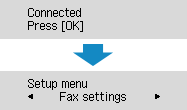
Jei atidaromas kitas ekranas, žr. „Trikčių diagnostika“.
-
Paspauskite mygtuką KOPIJUOTI (COPY) (A).
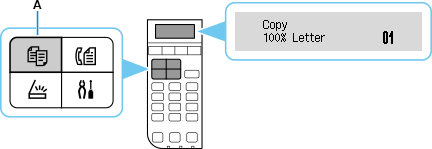
Dabar tinklo ryšio sąranka baigta.
macOS
Grįžkite į programos ekraną ir tęskite sąranką.
Srityje „Dock“ spustelėkite  ir tęskite sąranką vykdydami ekrane pateiktas instrukcijas.